KOMAWORKS
ボールにチームロゴをプリントした
モックアップを作りたいな
ボールにロゴを配置したりなど、合成をイラレ上で行いたい方に向けて
今回はその作り方と、模様のマッピングを画像多めでご紹介したいと思います。
使うのはIllustrator(イラストレーター)の3D効果(クラシック)を使います。
Adobeillustratorをお得に入手するには
球体に文字を配置する方法
用意するもの
- 球体の画像
- 入れたい文字やロゴ
- illustrator [シンボルウィンドウ]
- illustrator [3D(クラシック)]
制作手順
ロゴをアウトライン化して用意する
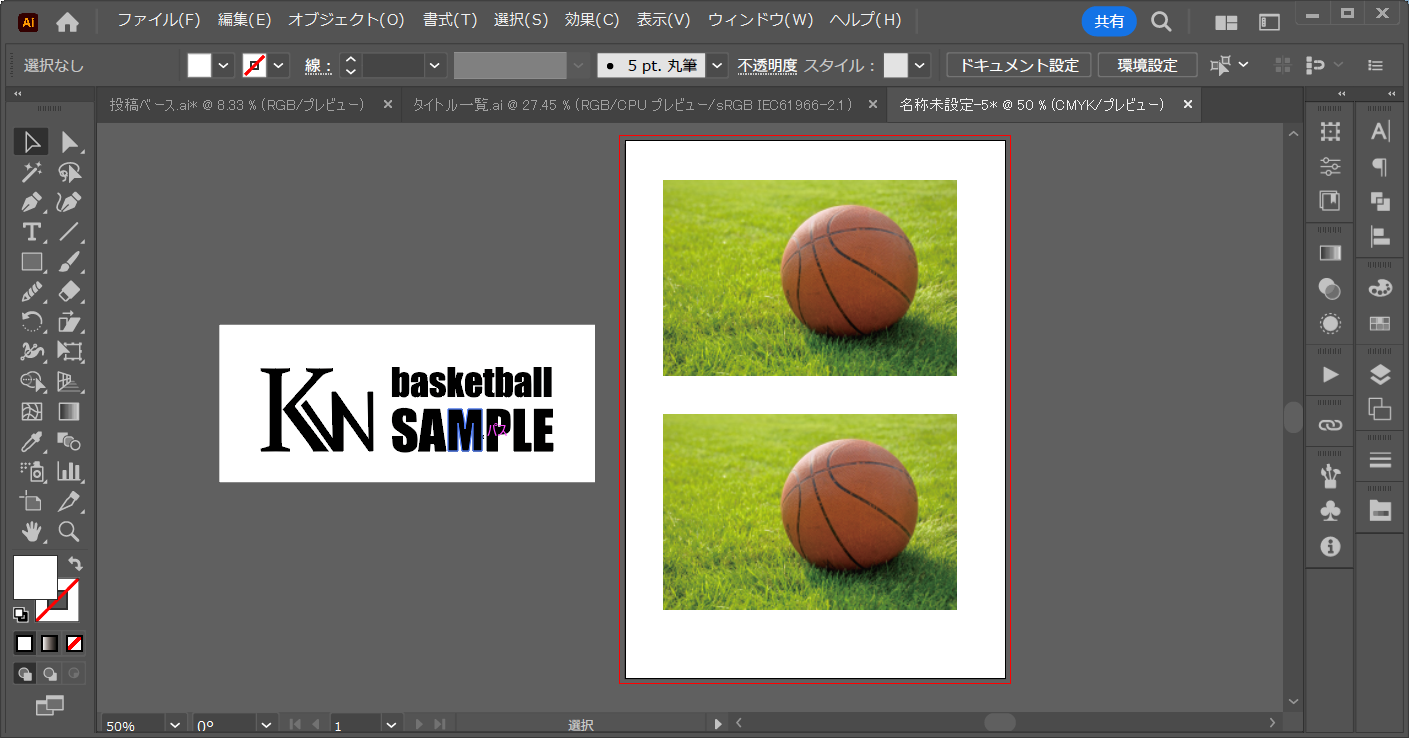
メニューバー → ウィンドウ → シンボル
シンボルを表示する
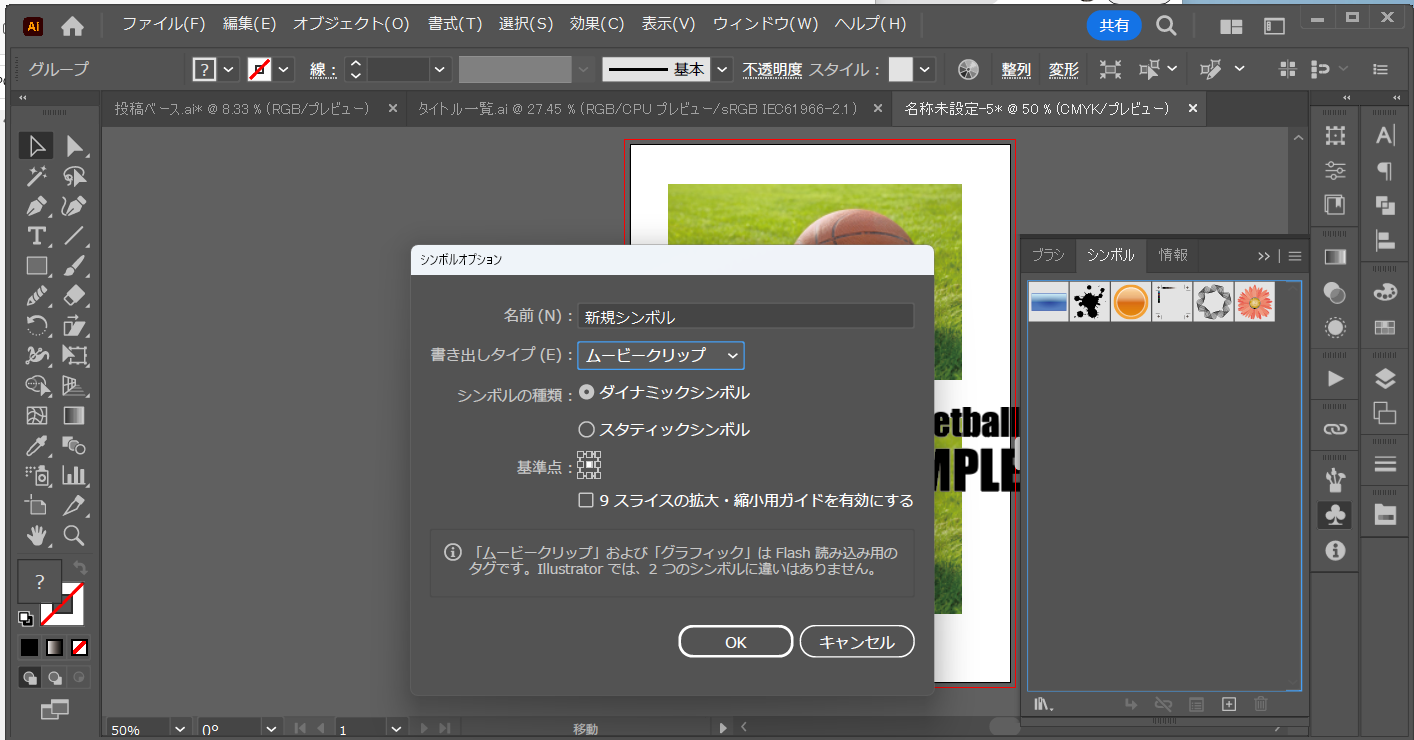
ロゴデータをドラック&ドロップ
新規シンボルの追加
→OK
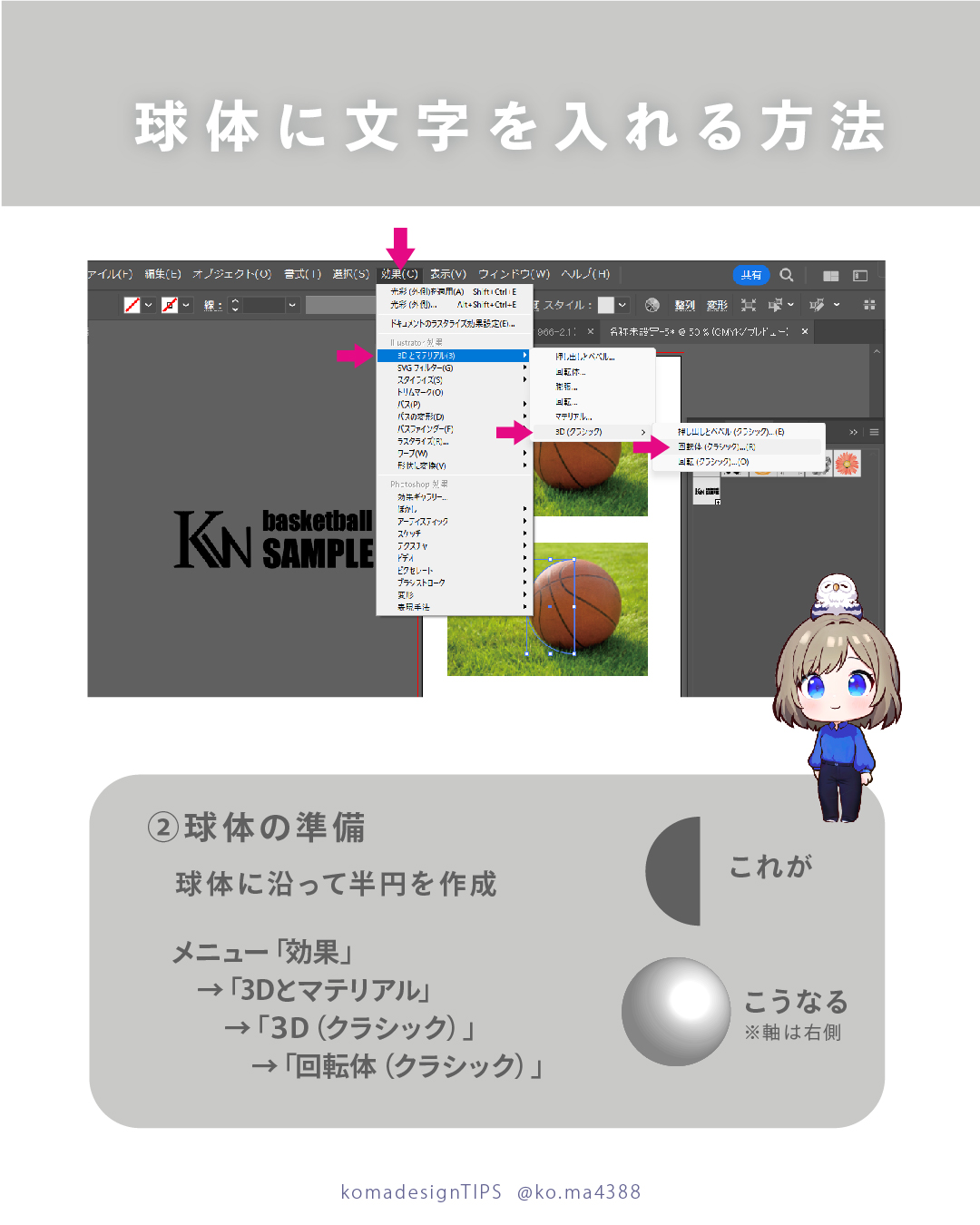
球体に沿って半円を作成
メニュー「効果」
→「3Dとマテリアル」
→「3D(クラシック)」
→「回転体(クラシック)」球体に沿って半円を作成
- シンボルを配置
左上の方にある「シンボル」から載せたい画像を選択
↓
右下の方にある「構造体を表示しない」にチェック
↓
球体が透明になり、ワイヤーフレームが現れる
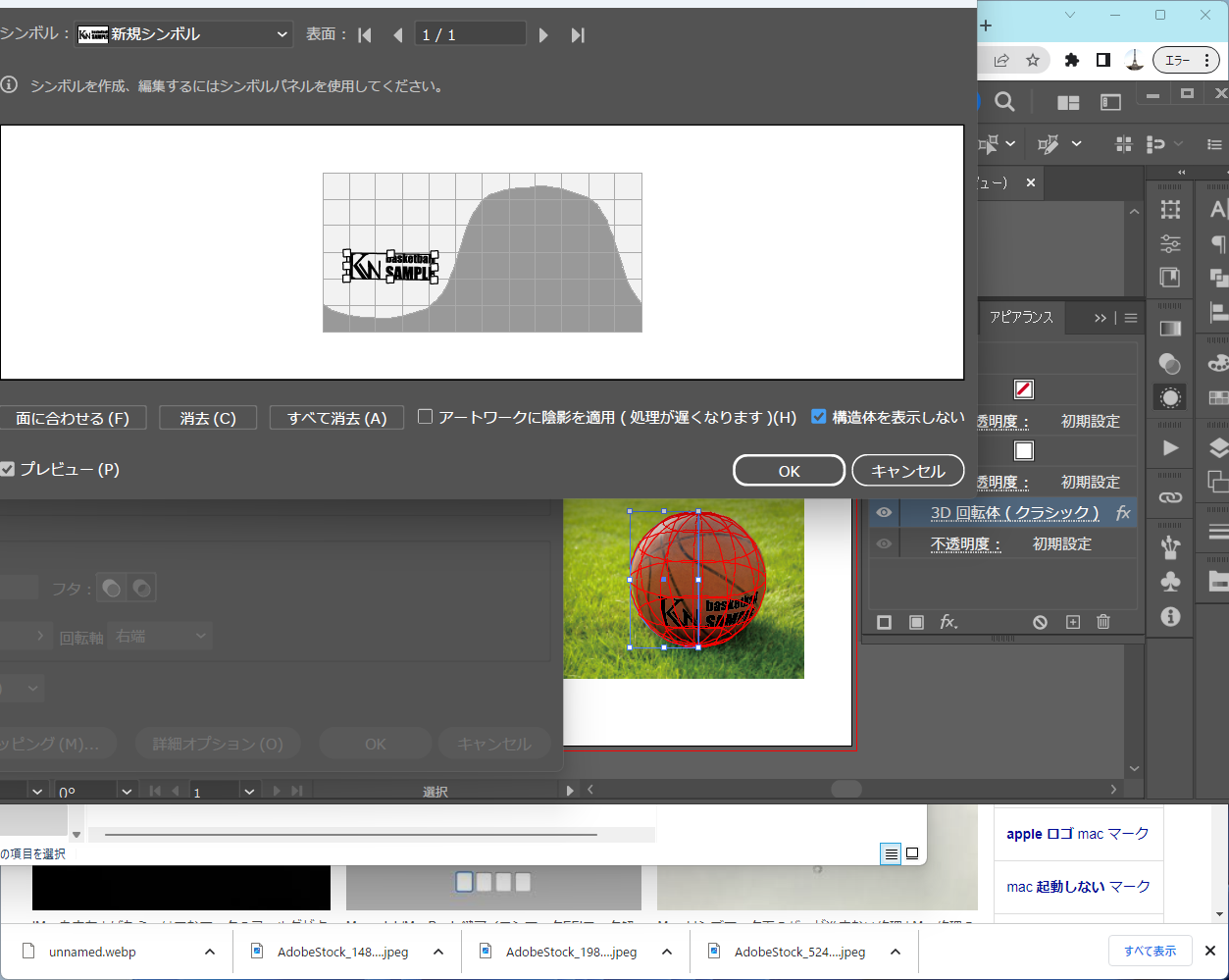
- 位置を調整する
位置を調整して完成
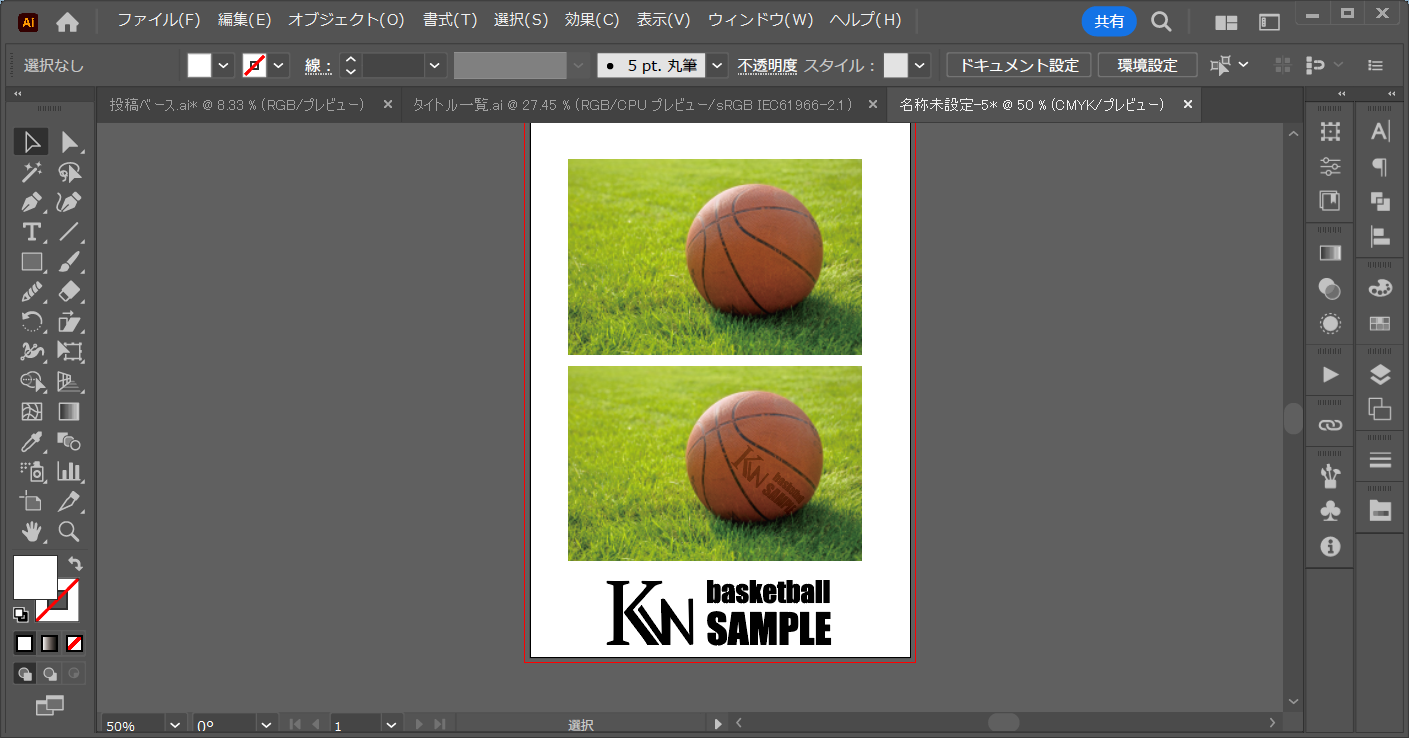
できあがり!
こんな記事を書いています
Adobeillustratorをお得に入手するには
<script type="text/javascript">var a8='a20042499771_3BBSQ0_DXWFQQ_2HOM_BU3I9';var rankParam='jIfqnbcveySiGs31N4oPk3cvGyKnGaYa7aSTYatH1IomcaciYISves01lIjxx';var bannerType='0';var bannerKind='travel.fix.kind1';var frame='1';var ranking='1';</script><script type="text/javascript" src="//rws.a8.net/rakuten/ranking.js"></script>
ABOUT ME